
 iPhone
 iPad
iPad Tin công nghệ
Với những iPhone vẫn còn sử dụng nút home thì việc restore iPhone thường sẽ được sử dụng kèm với nút home vừa nhanh chóng vừa tiện lợi. Những không phải ai cũng có thể giữ nút home nguyên vẹn trong thời gian dài sử dụng thường xuyên. Hướng dẫn restore iPhone hỏng nút home giúp người dùng có thể thoải mái thực hiện khôi phục iPhone trong tình trạng nút home bị liệt.
Restore iPhone là gì?
Restore iPhone là một quá trình khôi phục lại cài đặt hệ thống giúp thiết bị được đưa trở về trạng thái ban đầu mới xuất xưởng. Những phần mềm đã được cài đặt và sử dụng sẽ bị xóa sạch cùng với đó thì dữ liệu, cài đặt iPhone hiện có sẽ bị xóa hết sau quá trình restore. Quá trình này chỉ tác động đến phần mềm và sẽ không liên quan tới những phần cứng của iPhone.
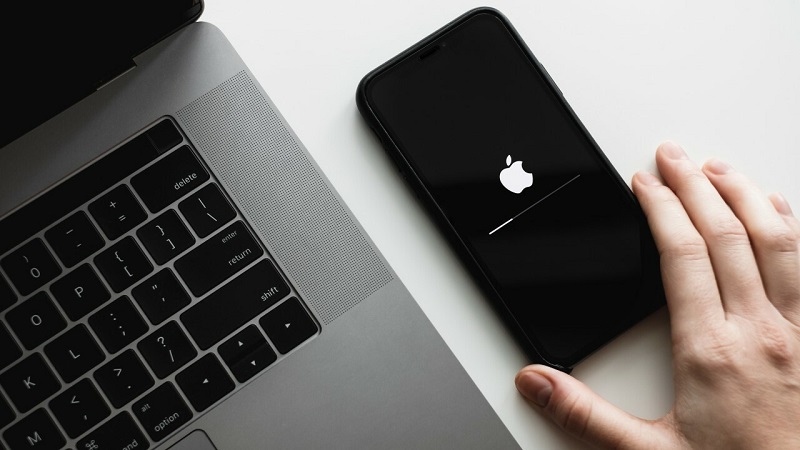
Hướng dẫn restore iPhone hỏng nút home
Những dòng iPhone cần giữ nút Home và nút nguồn cùng lúc trong 10 giây để tiến hành restore lại máy ngay lập tức. Vậy nên việc hư nút home khiến nhiều người khá khó khăn khi sử dụng và thực hiện quá trình restore. Những hướng dẫn restore iPhone hỏng nút home như: sử dụng iTunes, 3uTool,…
Lưu ý: Trước khi thực hiện quá trình restore thì bạn cần phải đảm bảo:
- Pin iPhone còn trên 50% tránh trường hợp gián đoạn việc restore
- Tiến hành sao lưu dữ liệu quan trọng trước khi restore
- Nhớ tài khoản iCloud, tắt Find my iPhone trên điện thoại
- Đảm bảo kết nối được ổn định giữa máy tính và iPhone
Hướng dẫn restore iPhone hỏng nút home bằng cài đặt
Việc thường được sử dụng khi tiến hành restore đó là vào phần cài đặt trên máy iPhone.
Bước 1: Trên màn hình chính vào Cài đặt và chọn Cài đặt chung
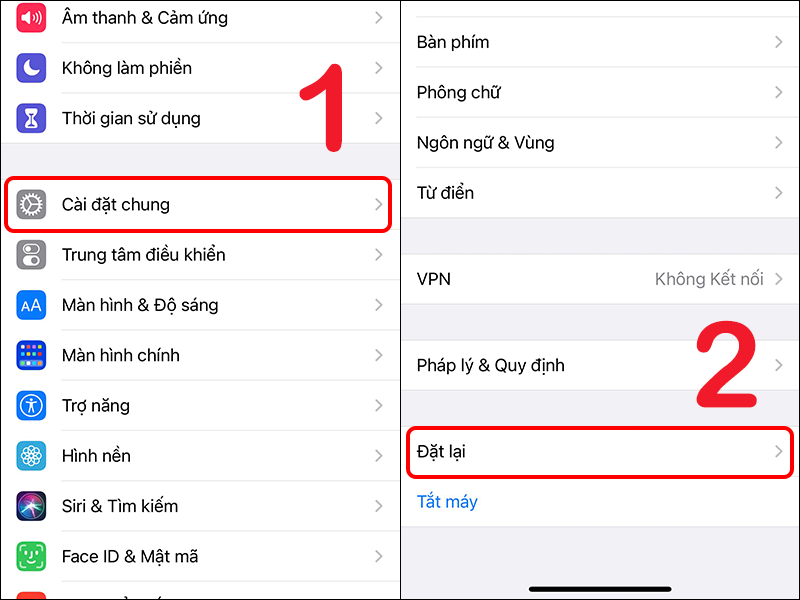
Bước 2: Lướt xuống cuối màn hình và chọn Chuyển hoặc đặt lại iPhone sau đó tiếp tục chọn Đặt lại. Sẽ có những tùy chọn để chọn việc restore như:
- Đặt lại tất cả cài đặt: Gồm thực hiện đặt lại mạng, từ điển, cài đặt, dữ liệu đề bị xóa về lại mặc định
- Đặt lại cài đặt mạng: Các cài đặt mạng sẽ bị xóa và tên thiết bị cũng bị xóa và trở về “iPhone” mặc định
- Đặt lại từ điển bàn phím: Những từ ngữ được thêm vào từ điển gợi ý sẽ bị xóa
- Đặt lại bố cục Màn hình chính: Các ứng dụng tích hợp bị di chuyển sẽ trở lại vụ trí ban đầu
- Đặt lại vị trí & quyền riêng tư: Những dịch vụ định vị sẽ về các giá trị mặc định
Sau khi lựa chọn 1 trong những tùy chọn thì bạn cần chờ một thời gian để tiến hành việc restore trên iPhone.
Xem thêm: Hướng dẫn cách sửa iPhone mất vân tay đơn giản có thể tự khắc phục tại nhà
Hướng dẫn restore iPhone hỏng nút home bằng iTunes
Ngoài hướng dẫn restore iPhone hỏng nút home bằng cài đặt trên máy thì bạn có thể sử dụng iTunes để tiến hành restore và kiểm tra các dữ liệu.
Bước 1: Tải và khởi động iTunes trên máy tính qua đường link: https://support.apple.com/downloads/itunes

Bước 2: Sử dụng dây cáp kết nối iPhone với máy tính (nên sử dụng dây cáp chính hãng của Apple và thiết bị của Apple để việc thực hiện nhanh chóng). Sau khi kết nối thành công thì thực hiện mở iTunes và chọn vào biểu tượng điện thoại iPhone của bạn.
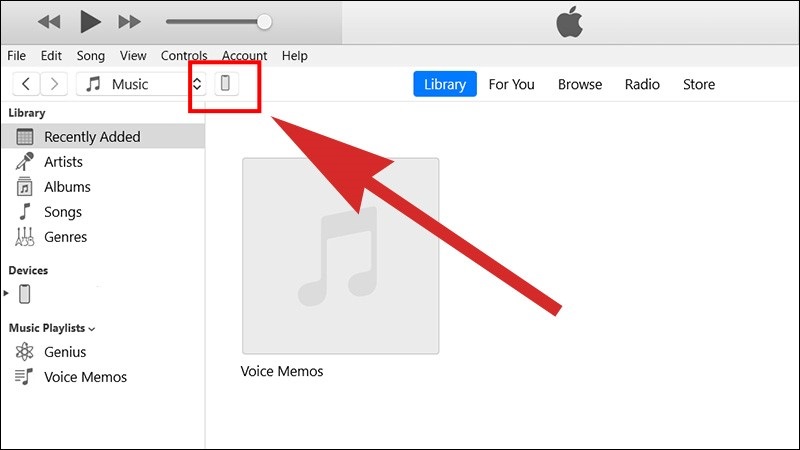
Bước 3: Nếu bạn không cần thực hiện sao lưu dữ liệu thì chọn mục Restore iPhone…
Nếu bạn cần thực hiện sao lưu dữ liệu thì chọn vào mục Back Up Now, tiếp đó chọn iCloud (hoặc This Computer) tại mục Automatically Back Up để lưu dữ liệu
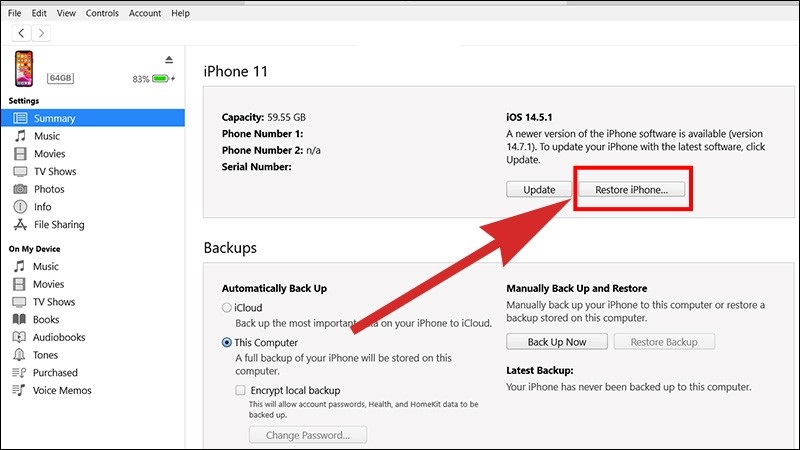
Bước 4: Tiếp theo nhấn chọn Next và chọn Agree và chờ quá trình restore hoàn thành. Sau khi iPhone được mở lại mà kết nối iTunes vẫn còn thì có thể chọn các tùy chọn sau:
- Set up as new iPhone: Cài đặt mới cho điện thoại (không có dữ liệu)
- Restore from this backup: Khôi phục lại với bản sao đã tạo (ở bước 3)
Như vậy thì kể cả việc iPhone bị hỏng nút home thì vẫn có thể tiến hành restore một cách dễ dàng.
Restore iPhone bằng phần mềm 3uTools
Ngoài phần mềm hỗ trợ iTunes thì 3uTools là phần mềm được khá nhiều người lựa chọn, nếu trong máy tính bạn có sẽ phần mềm 3uTools thì hãy có thể thực hiện theo các bước sau:
Bước 1: Tải và khởi động 3uTools trên đường link: http://www.3u.com/ về máy tính
Bước 2: Tiến hành kết nối iPhone với máy tính bằng dây cáp
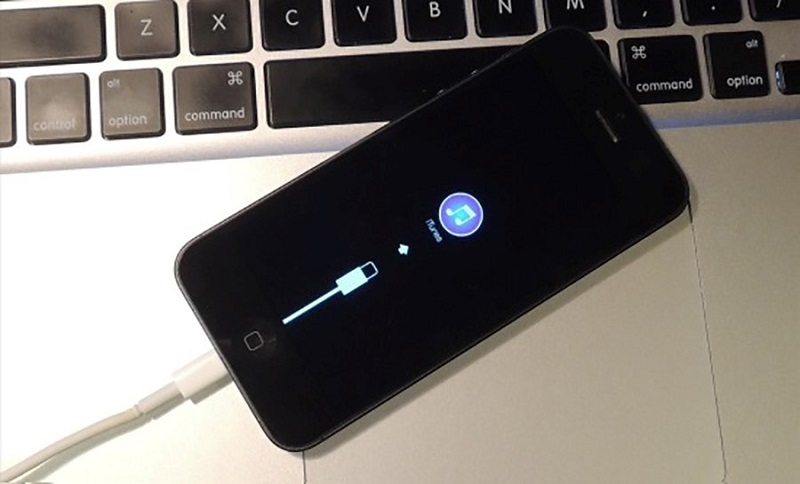
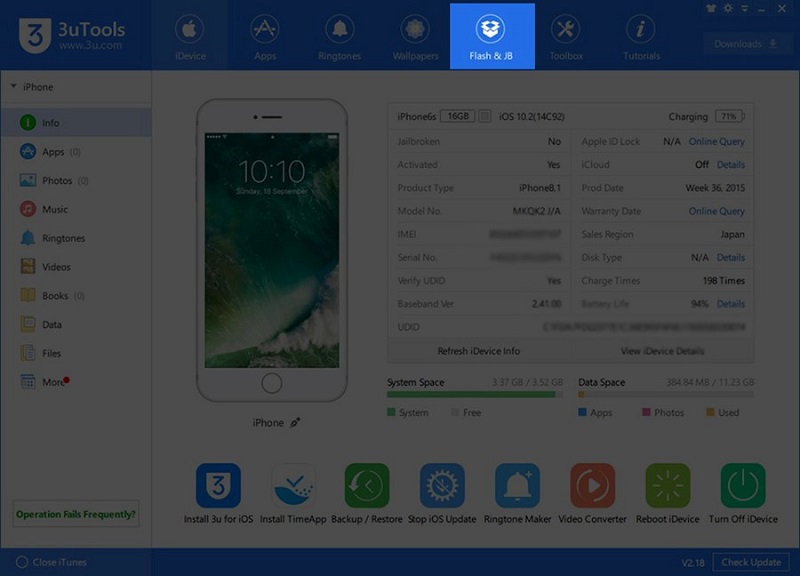
Bước 3: Trên giao diện chính của 3uTools hãy thực hiện chọn mục Flash & JB.
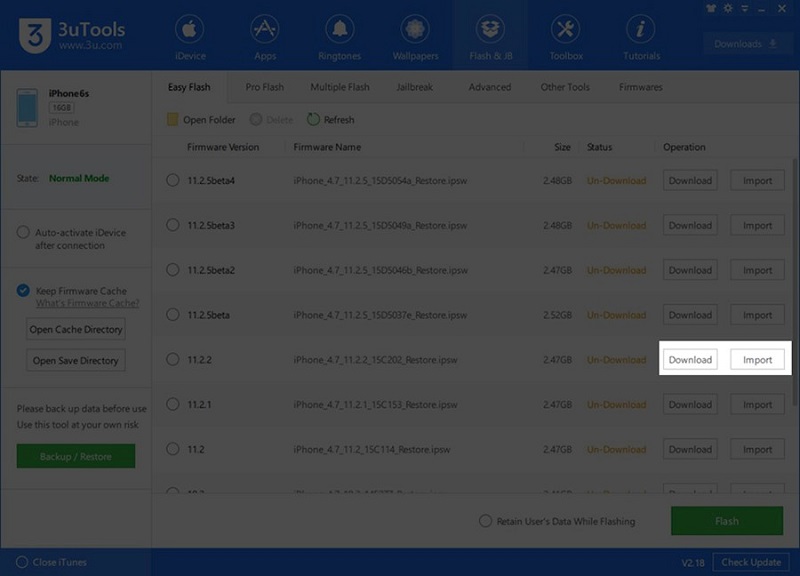
Tại Flash & JB sẽ có danh sách các phiên bản iOS của điện thoại bạn có thể nâng cấp hoặc restore.
- Nếu bạn chưa thực hiện tải phiên bản iOS để cài đặt thì chọn mục Download để tải về
- Nếu bạn đã có sẵn các phiên bản firmware trước đó thì hãy chọn mục Import để chọn bản phần mềm cần restore và ấn Open
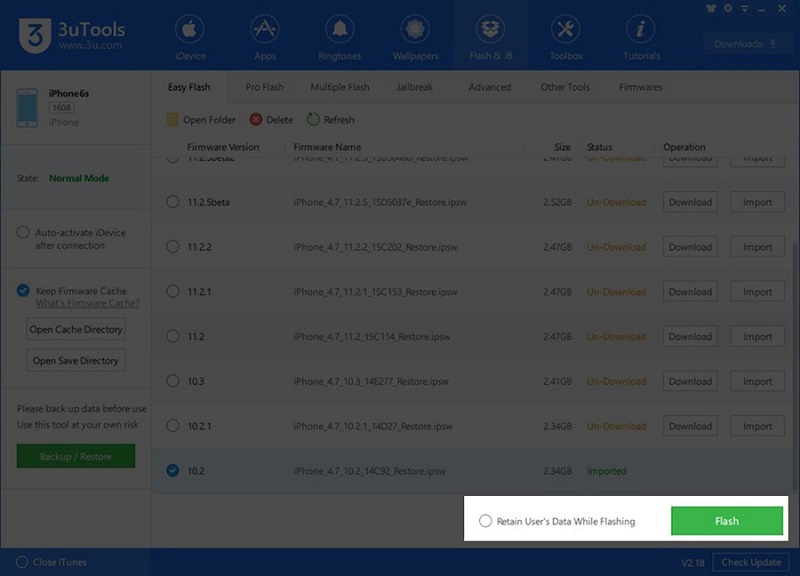
Bước 4: Trên giao diện hãy chọn Quick Flash Mode ở phần cuối màn hình và tiếp đến hãy chọn Flash để tiến hành restore iPhone
Bước 5: Logo nhà Apple cùng thanh loading sẽ xuất hiện trên iPhone cần restore, đợi công cụ tiến hành cài đặt tới 100% thì hãy khởi động lại thiết bị.
Trên đây là 3 hướng dẫn restore iPhone hỏng nút home đơn giản dành cho các bạn, mong rằng với những hướng dẫn trên sẽ giúp bạn tiến hành restore iPhone một cách nhanh chóng. Nếu bạn có nhu cầu tìm hiểu thêm các thông tin về iPhone hay cần tìm kiếm một địa chỉ sửa chữa iPhone uy tín hãy liên hệ ngay tới LDLPhones để được tư vấn và hỗ trợ ngay.
LDL Phones - Cửa Hàng Bán iPhone Uy Tín Tại TPHCM Địa chỉ: 496 Quang Trung, Phường Gò Vấp, Thành Phố Hồ Chí Minh Hotline Bán Hàng : 097.42.666.42 Hotline Sửa Chữa (iFix Táo) : 097.41.666.43 Hotline Thu Mua : 0931.903.068 Email: ldlphones.ntt@gmail.com Website: https://ldlphones.com.vn/ Fanpage: https://www.facebook.com/LDLPhonesApple/ Fanpage (iFixTáo) : https://www.facebook.com/iFixTao.No2/ Tiktok (iFixTáo) : https://www.tiktok.com/@ifixtao


THAM KHẢO THÊM DỊCH VỤ CỦA LDLPHONES
Thu Mua iPhone Cũ Giá Cao Tại TPHCM
Nội dung bài viếtRestore iPhone là gì?Hướng dẫn restore iPhone hỏng nút home Thương hiệu đắt đỏ Apple mỗi năm đều đặn cho ra mắt...
Thu Mua iPad Cũ Giá Cao Tại TPHCM
Nội dung bài viếtRestore iPhone là gì?Hướng dẫn restore iPhone hỏng nút home Bạn đang có nhu cầu tìm kiếm nơi thu mua iPad cũ...
Thu Mua Macbook Cũ Giá Cao Tại TPHCM
Nội dung bài viếtRestore iPhone là gì?Hướng dẫn restore iPhone hỏng nút home Bạn đã và đang sở hữu một Macbook nhưng không mấy khi...
Thu Mua Apple Watch Cũ Giá Cao Tại TPHCM
Nội dung bài viếtRestore iPhone là gì?Hướng dẫn restore iPhone hỏng nút home Apple Watch của bạn đang gặp phải những tình trạng không còn...